
 O vírus Conficker.C é considerado por muitos o worm mais perigoso de sempre e que vai activar-se no dia 1 de Abril. Como o KeroDicas.com não quer que os seus utilizadores fiquem com o seu computador infectado, trazemos-lhe algo que irá certamente ajudar a detectar e eliminar esta praga do seu PC.
Mas primeiro, como podemos definir o Conficker?
Bem, o Conficker é um worm considerado por todas, sublinho todas(!), as empresas de segurança informática como de nível 5 numa escala de… 5, ou seja, Crítico. O worm é composto por código que afecta equipamentos que utilizam o sistema operativo Windows e ataca uma vulnerabilidade no Windows RPC Server. Também é conhecido como Downup, Downadup e Kido e espalha-se, frequentemente, pelas redes P2P.
O worm fica disfarçado no sistema e é quase indetectável, até porque este desliga qualquer protecção existente no computador. Actualiza-se automaticamente, e usa as máquinas infectadas para conseguir roubar qualquer tipo de dados que o autor do wormqueira além de poder usar a sua máquina para futuros ataques altamente destrutivos.
Segundo a Microsoft, o vírus é conhecido também por:
Win32/Conficker.worm.88064 (AhnLab)
Win32.Worm.Downadup.Gen (BitDefender)
Win32/Conficker.C (CA)
Win32/Conficker.X (ESET)
Trojan.Win32.Pakes.ngs (Kaspersky)
W32/Conficker.worm.gen.c (McAfee)
W32/Conficker.D.worm (Panda)
W32/Confick-G (Sophos)
W32.Downadup.C (Symantec)
Como removê-lo?
1. Faça download de um programa de remoção disponibilizado pela Norton, a partir deste link.
2. Guarde o executável no Ambiente de Trabalho.
3. Feche todos os programas que possuí aberto, incluindo os programas de protecção do utilizador.
4. Desligue o cabo da Internet do seu computador.
5. Desactivar o Restauro do Sistema. Para isso carrega na Tecla Win + Pause e faça o seguinte:
5.1 - XP: Separador “Restauro do Sistema” e tire o visto do disco onde está instalado o Windows.
5.2- Vista: Clique em “Definições avançadas do sistema”, Separador “Protecção do Sistema” e tire o visto do disco onde está instalado o Windows.
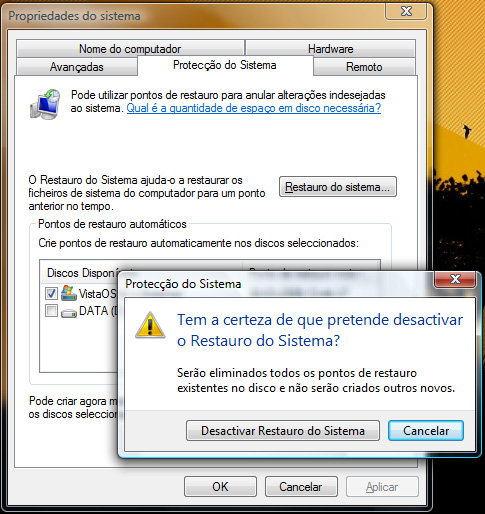
5.3. Confirme a operação.
6. Faça agora então o duplo clique do ficheiro que descarregou da Norton.
7. Aceite os Termos impostos pela Norton. De seguida clique em Start para o aplicativo começar a correr.
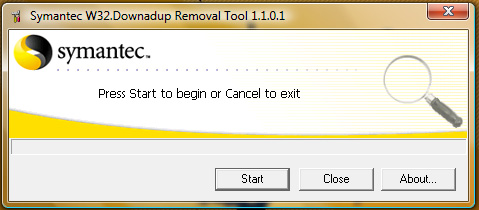
Nota: Caso o aplicativo não consiga iniciar, reinicie o computador e entre em Modo de Segurança (antes do boot do Windows, carregue em F8).
8. Quando o aplicativo “terminar a sessão”, reinicie o PC.
9. Corra novamente a aplicação para verificar se o problema ainda persiste.
10. Como nada aparece, volte a activar o “Restauro do sistema” exactamente da mesma maneira da alínea 5.
11. Volte a colocar o cabo de Internet no computador, actualize os seus programas de protecção e verifique se possui todas as actualizações do Windows Update (suponho que o vosso Windows seja original…).